Pusat Sokongan
 Hubungi kami
Soalan Lazim "HiTooler Pemulihan Fail".
Bagaimana untuk memulihkan fail yang dipadam secara kekal dari komputer?
1. Pasang "HiTooler Pemulihan Failx". Berhati-hati untuk tidak memasang perisian pada cakera di mana fail yang dipadam berada, jika tidak, fail yang dipadam mungkin tidak lagi ditemui. Anda boleh memilih untuk memasangnya pada cakera lain atau cakera luaran.
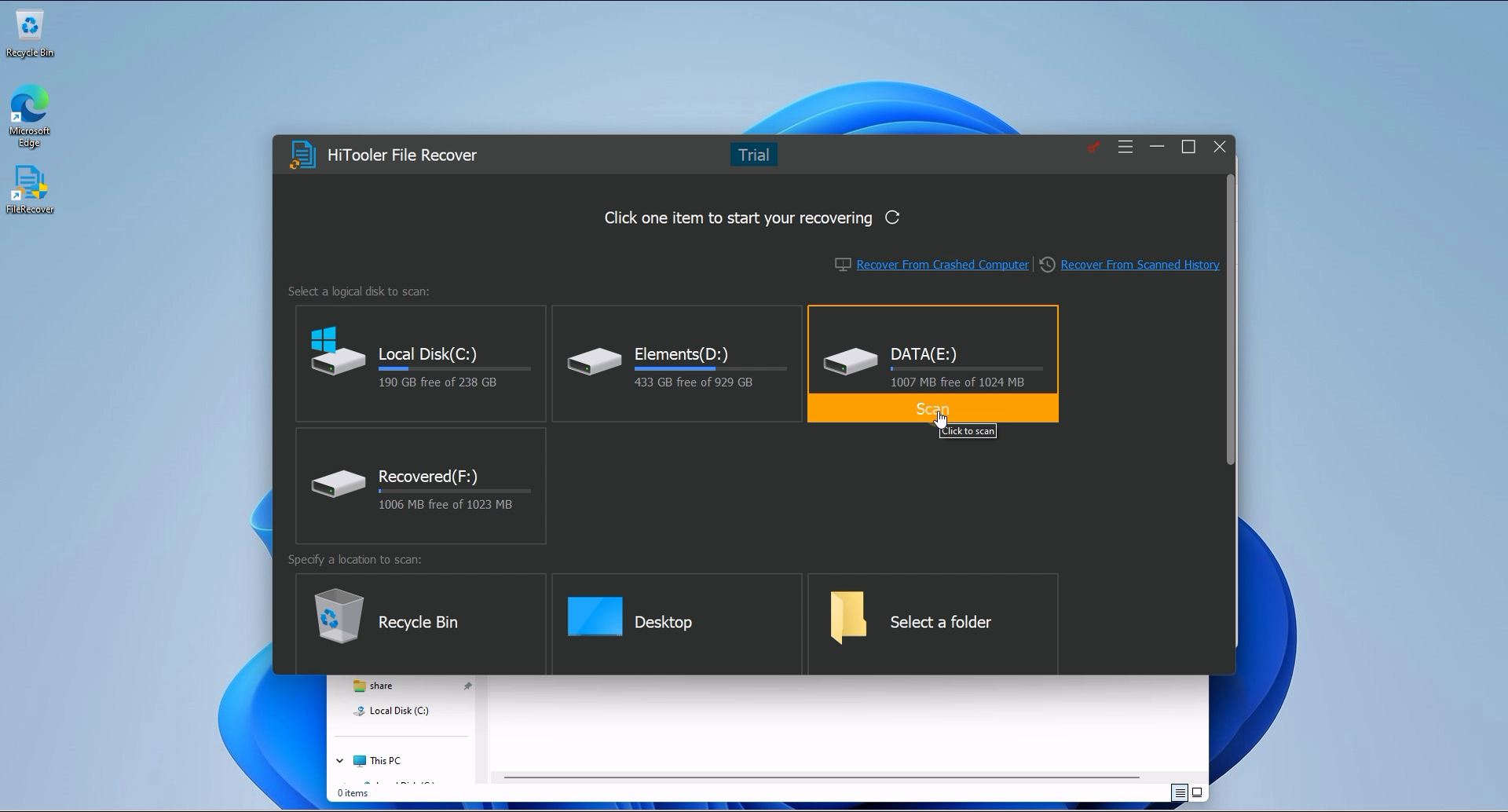
2. Buka "HiTooler Pemulihan Fail", cari cakera di mana fail yang dipadam berada, dan klik "Imbas". Masa pengimbasan akan berbeza-beza bergantung pada saiz cakera dan prestasi cakera.
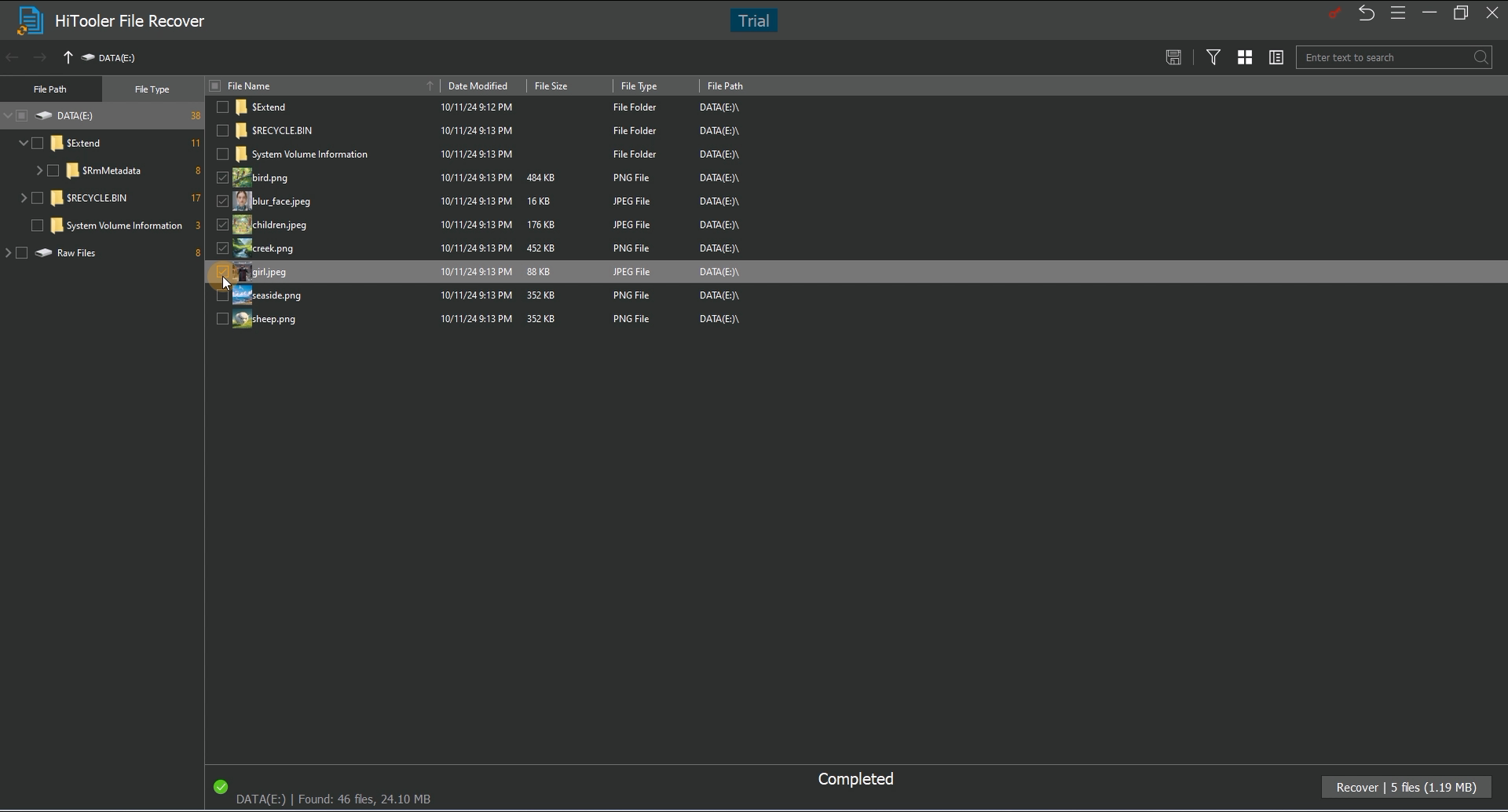
3. Selepas imbasan selesai, anda boleh mencari fail yang dipadam mengikut struktur folder di sebelah kiri antara muka hasil imbasan, atau anda boleh terus memasukkan nama fail dalam kotak carian untuk mencari.
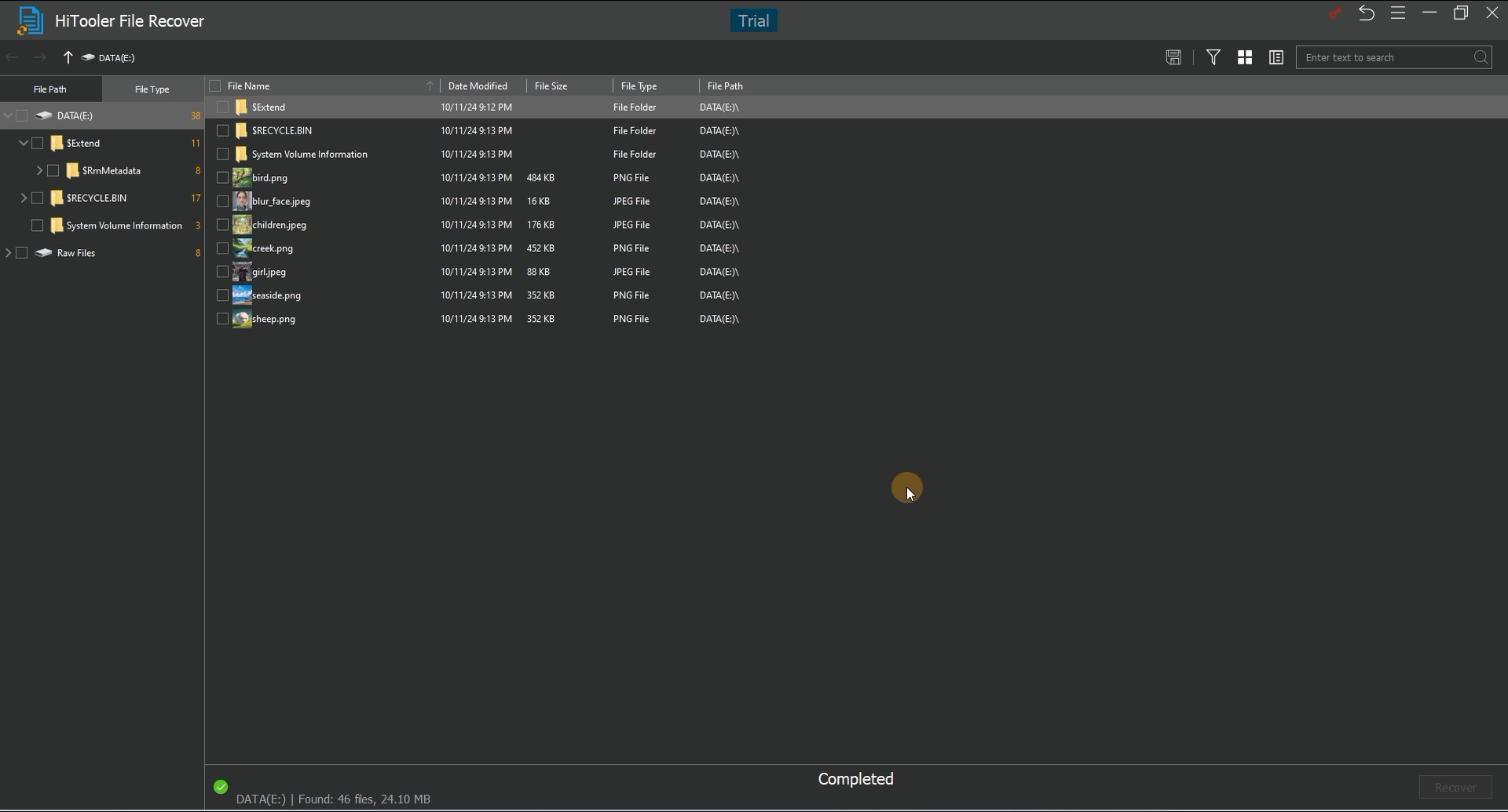
4. Selepas mencari fail yang dipadam, klik dua kali untuk melihatnya. Ambil perhatian bahawa hanya beberapa jenis fail yang disokong untuk pratonton.
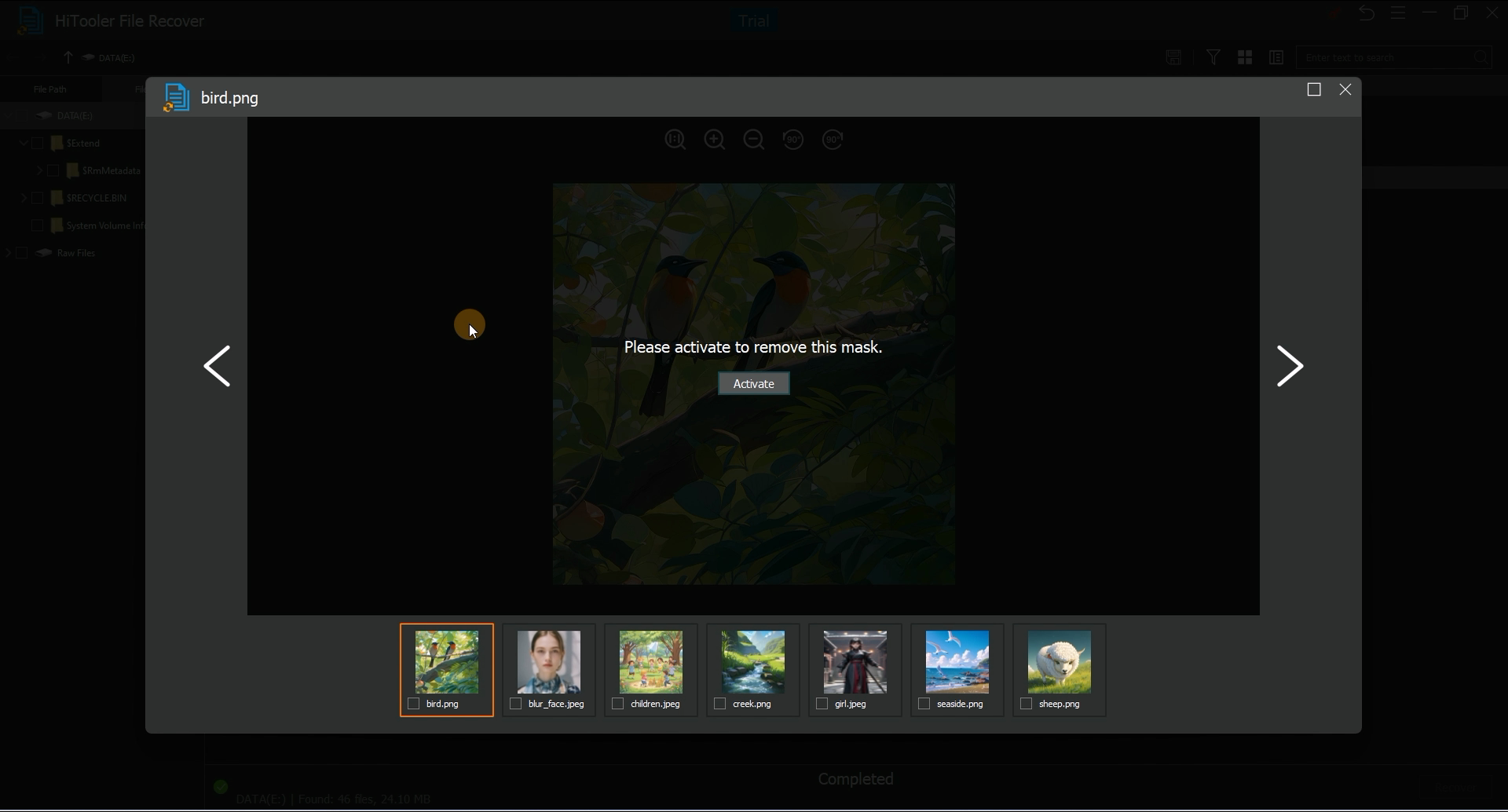
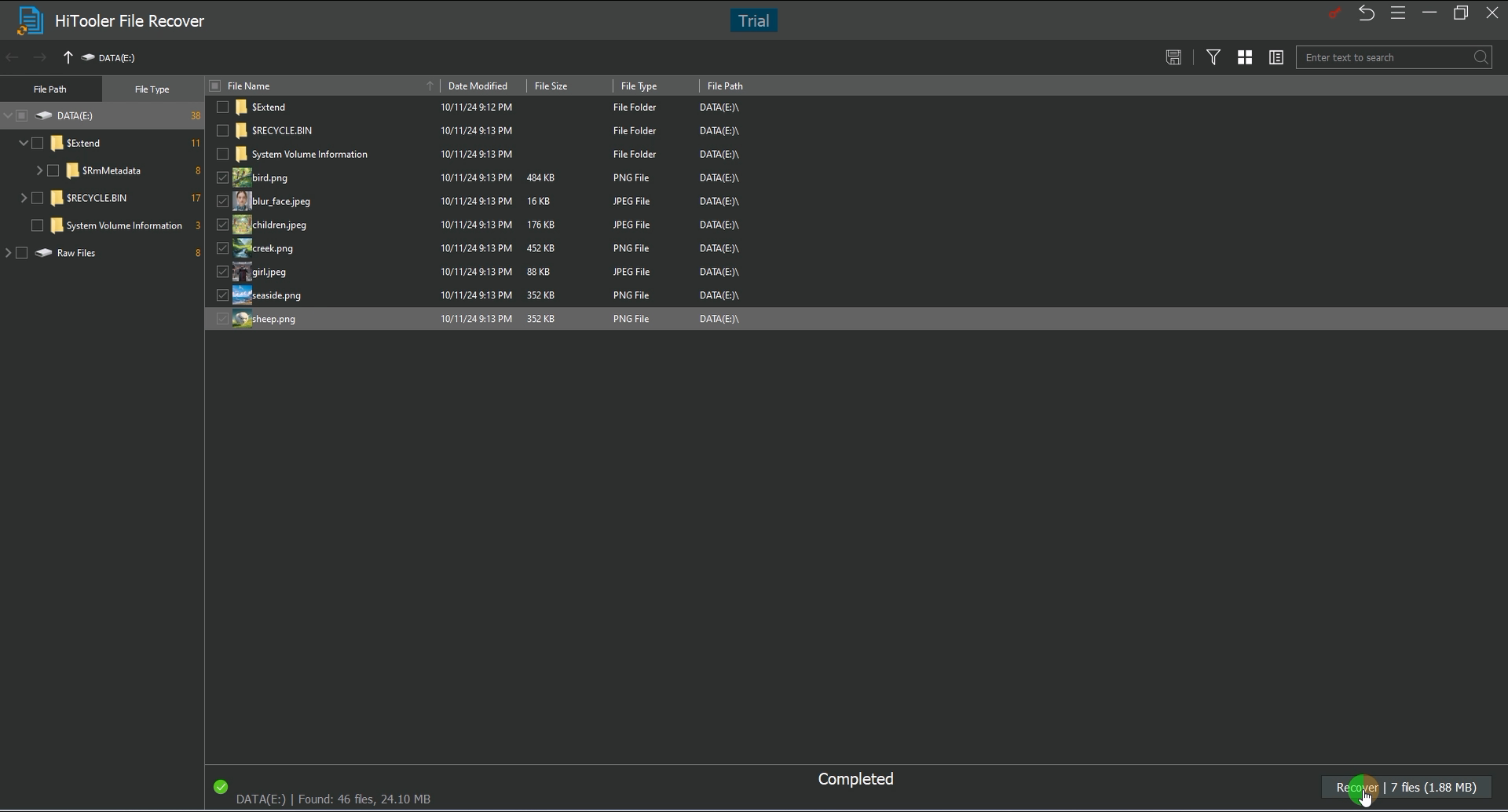
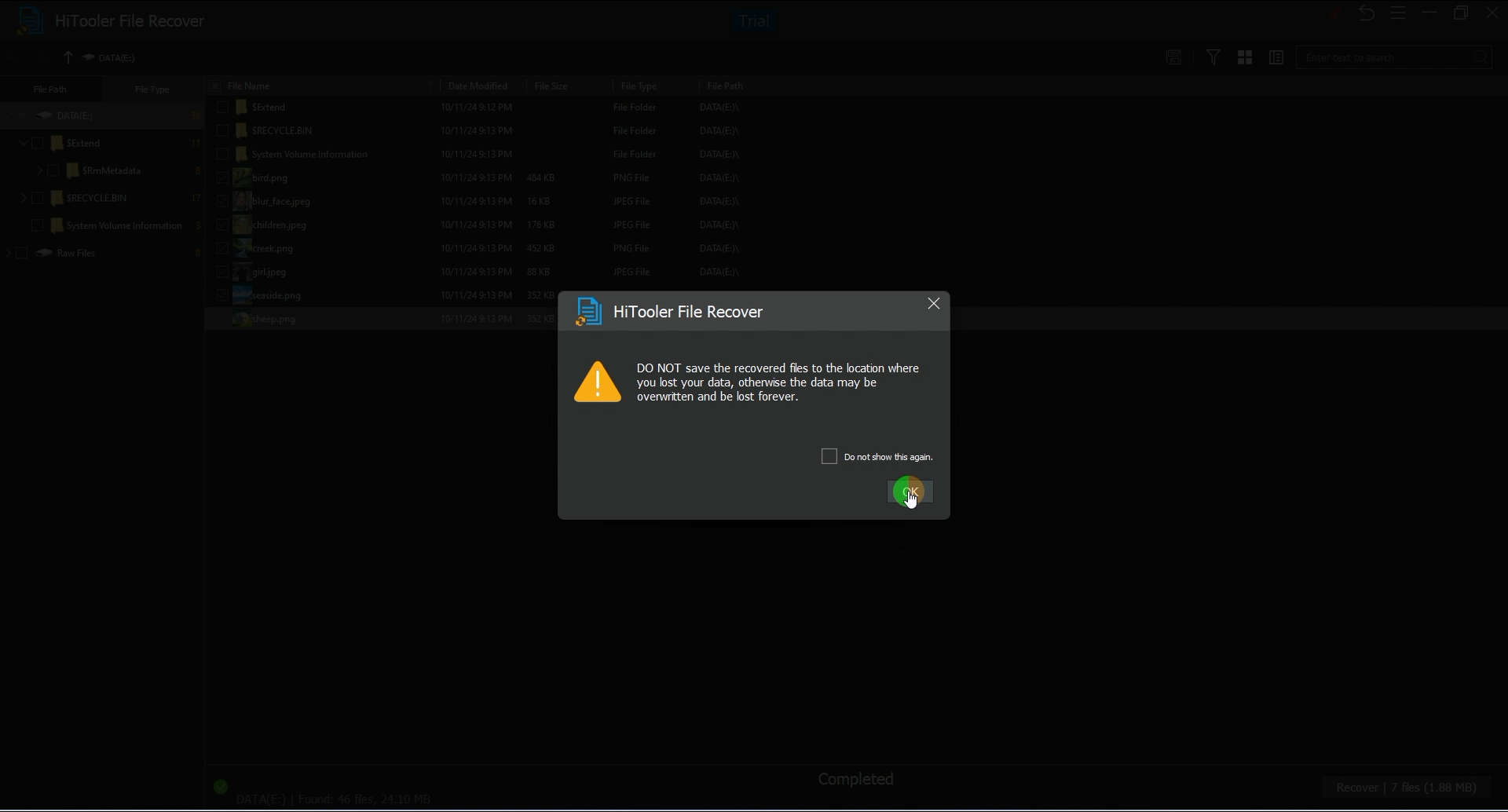
5. Pilih fail untuk dipulihkan dan klik "Pulih" untuk memulihkannya. Ambil perhatian bahawa apabila memulihkan, anda perlu menentukan direktori untuk menyimpan fail yang dipulihkan. Cakera di mana direktori yang ditentukan terletak tidak boleh menjadi cakera di mana fail yang dipadam berada. Anda mesti memilih direktori pada cakera lain.