







 Pusat Sokongan
 Hubungi kami
HiTooler Pencari Fail
- Cari mana-mana fail dengan cepat pada macOS.
- Tapis fail mengikut nama fail, tarikh penciptaan, tarikh pengubahsuaian, saiz fail, dsb.
- Memantau perubahan fail sistem dan mengemas kini senarai dengan sewajarnya.
- Cari fail pendua pada sistem anda.
- Cari fail dengan kata kunci dalam kandungan mereka.
PERCUBAAN PERCUMA
untuk macOS 10.13+
BELI SEKARANG
Jaminan Wang Dikembalikan


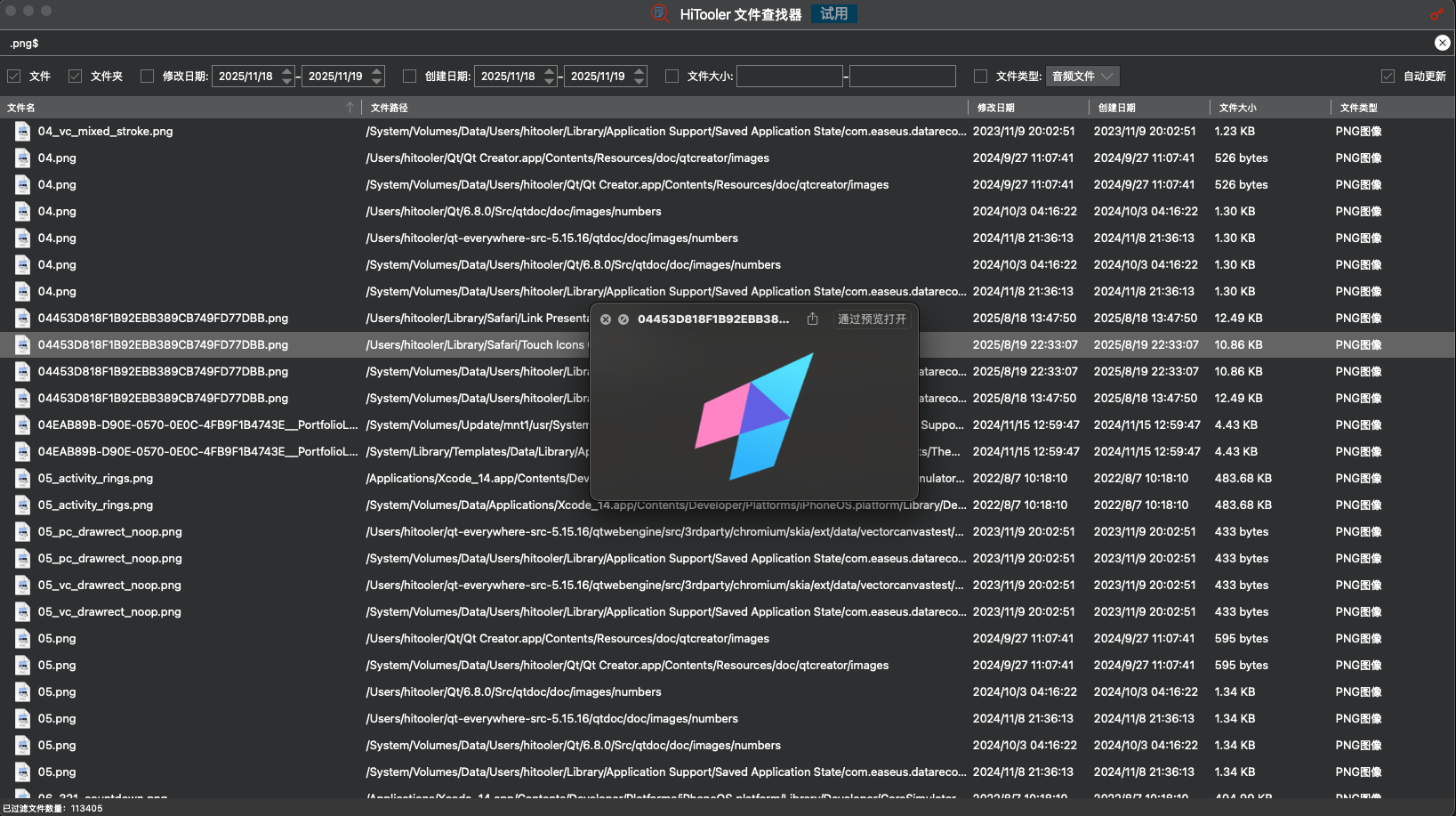
Mengapa memilih HiTooler Pencari Fail?
Cari mana-mana fail dengan cepat pada macOS.
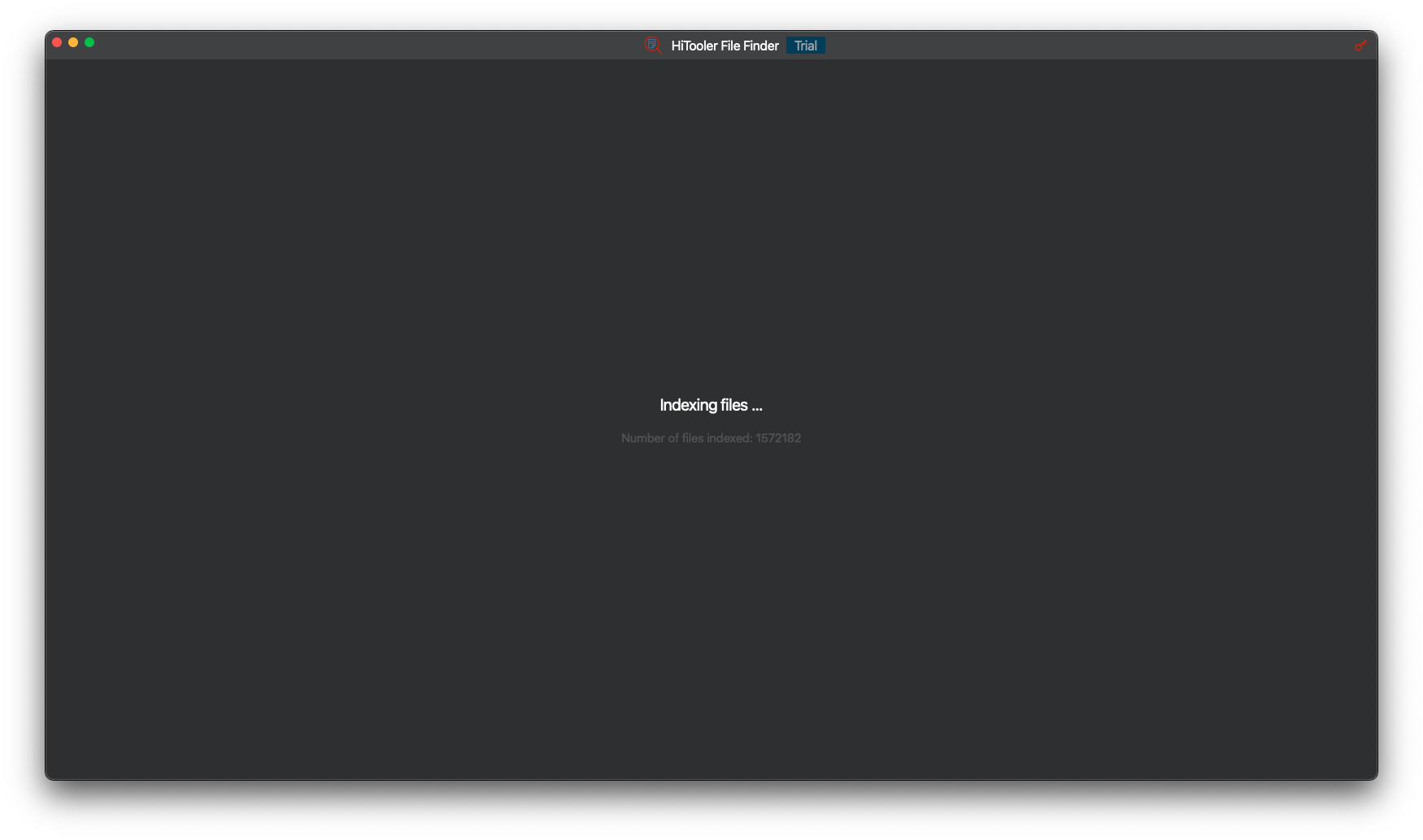
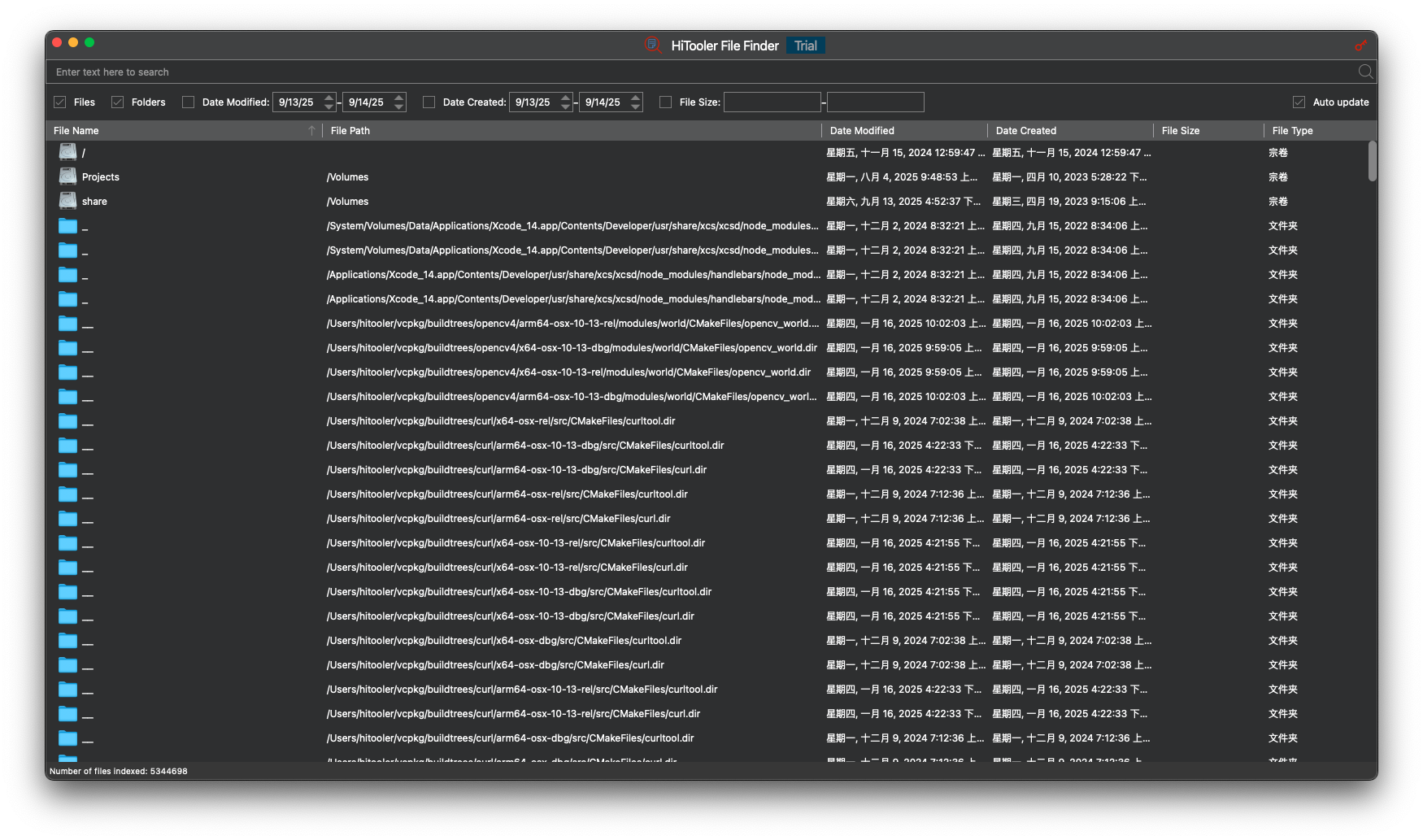
Kami dengan cepat mengindeks semua fail pada sistem (termasuk fail sistem dan fail tersembunyi). Kami menguji sistem dengan 5 juta fail dan menyelesaikan pengindeksan dalam masa satu minit sahaja. Walau bagaimanapun, komputer yang berbeza mempunyai tahap prestasi yang berbeza dan jumlah fail, yang akan menghasilkan masa pengindeksan yang berbeza -beza.
Anda boleh mencari sebarang fail mengikut kata kunci dalam nama failnya atau menapis mengikut tarikh penciptaan, tarikh pengubahsuaian, saiz, dsb.
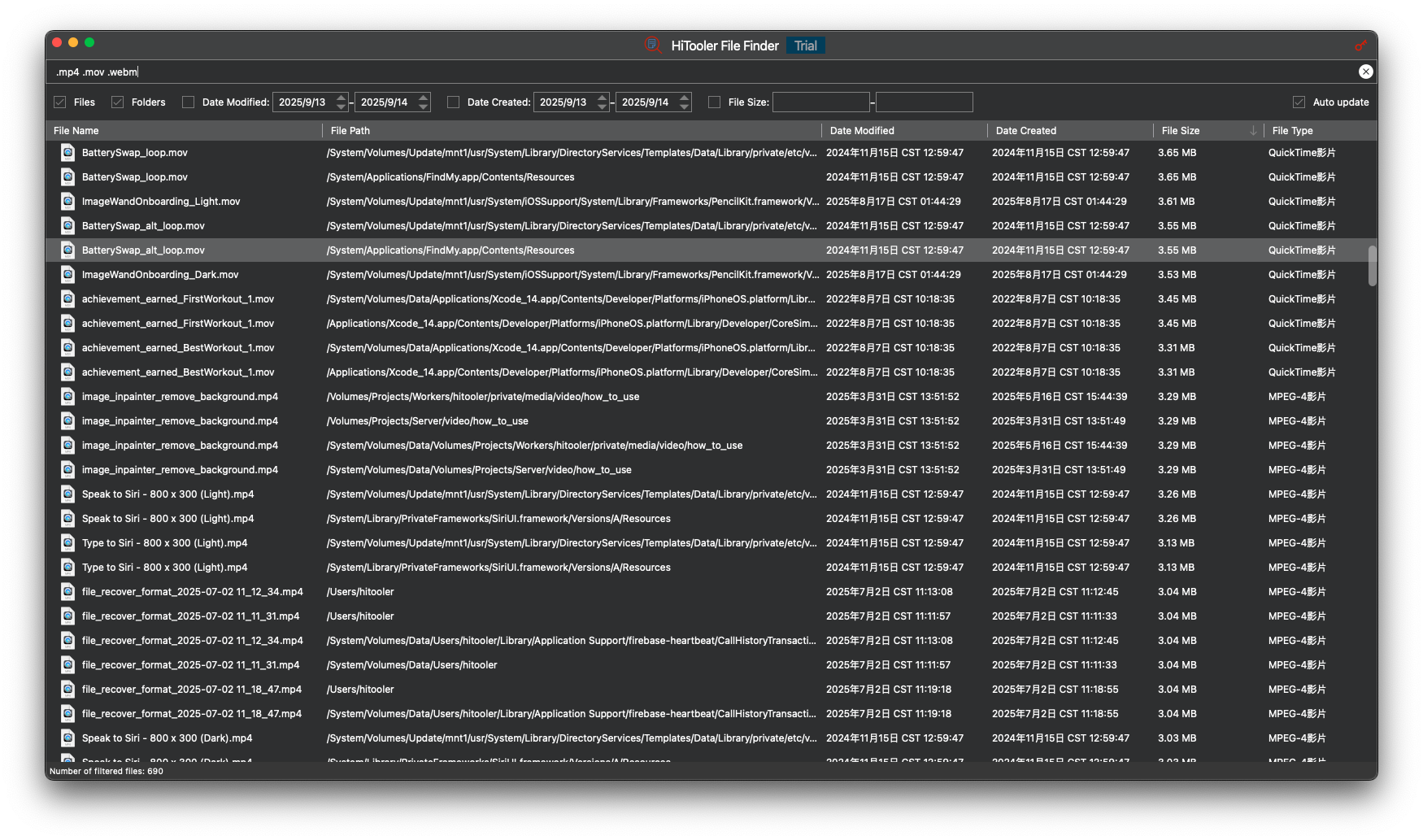
Anda boleh menggunakan berbilang nama fail untuk mencari semua fail yang memenuhi kriteria anda. Contohnya, anda boleh menggunakan ".mov .mp4 .m4v" untuk mencari semua fail video pada sistem.
Anda boleh mencari fail mengikut kata kunci dalam kandungannya. Contohnya, anda boleh memasukkan ":txt abcd:/.html$" dalam kotak carian dan tekan "Enter" untuk mencari semua fail .html yang kandungannya mengandungi "abcd".
Pencarian, penapisan dan pengisihan fail biasanya selesai dalam masa 2 saat.
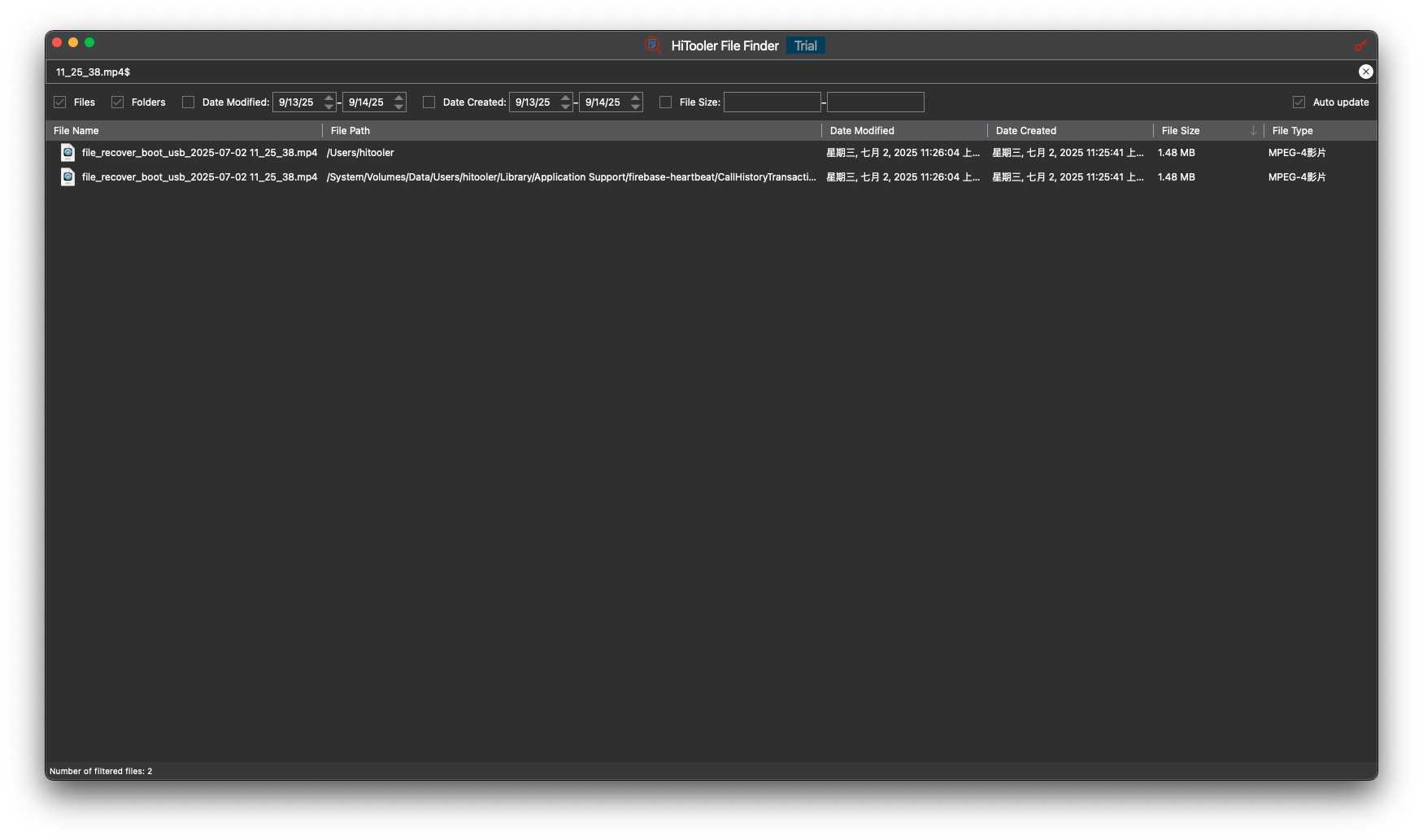
Cari fail dengan nama fail
Anda boleh memasukkan nama fail dalam kotak carian untuk mencari fail, atau anda boleh memasukkan kata kunci dari nama fail untuk mencari fail. Sebagai contoh, masukkan "ABC" untuk mencari semua fail yang nama failnya mengandungi "ABC".
Anda boleh memasukkan "^abc" dalam kotak carian untuk mencari semua fail yang nama failnya bermula dengan "abc".
Anda boleh memasukkan "def $" dalam kotak carian untuk mencari semua fail yang nama failnya berakhir dengan "def".
Anda boleh memasukkan "^abcdef$" dalam kotak carian untuk mencari semua fail dengan nama fail "abcdef" (tidak sensitif huruf besar/kecil).
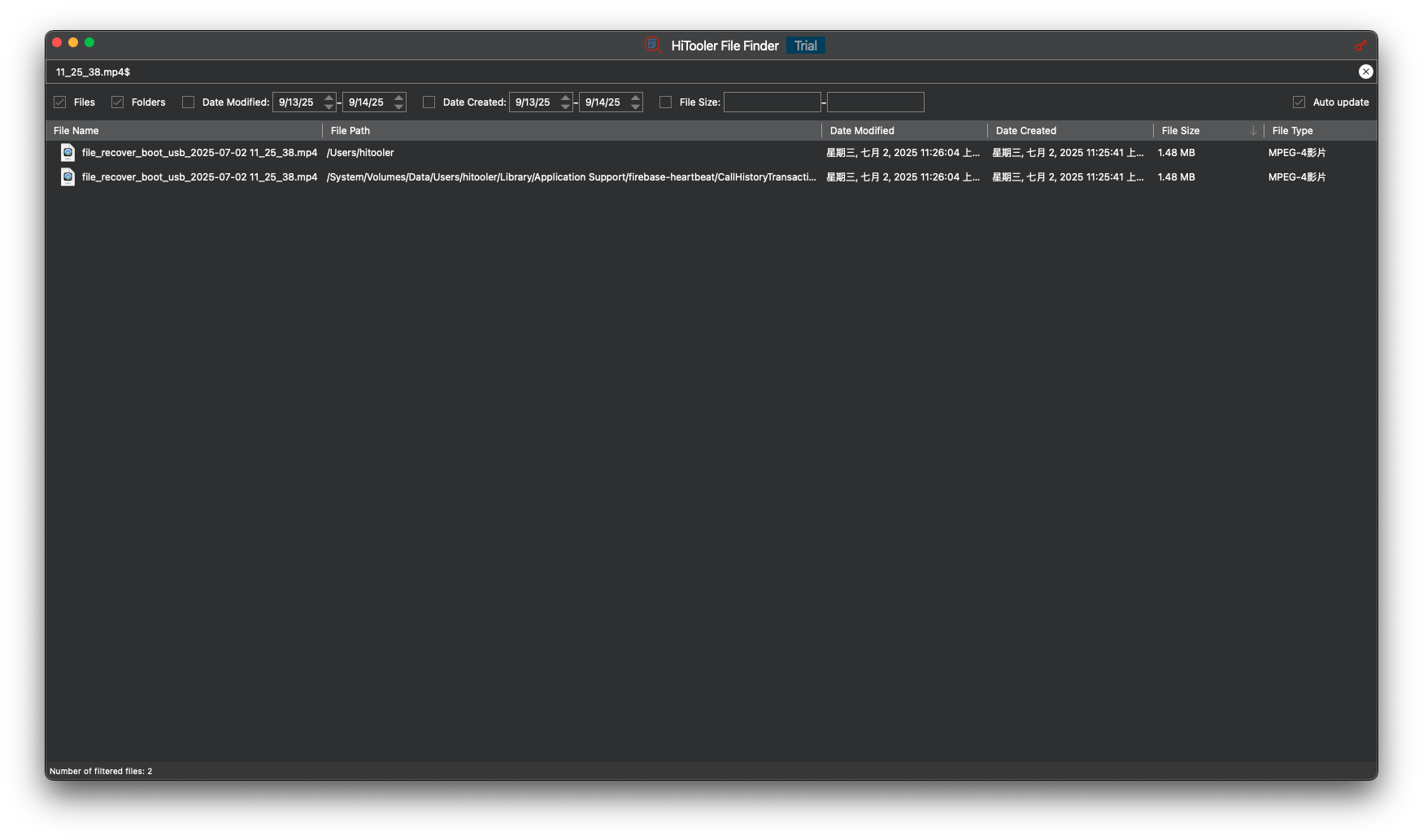
Anda boleh memasukkan pelbagai teks (dipisahkan oleh ruang) dalam kotak carian untuk mencari, sebagai contoh, masukkan ".mov $ .mp4 $" dalam kotak carian untuk mencari semua fail .mov dan .mp4.
Jika nama fail anda mengandungi ruang, anda perlu meletakkannya di antara dua petikan ganda '". Sebagai contoh, taipkan'" ABC DEF "'dalam kotak carian untuk mencari semua fail yang nama failnya mengandungi" ABC DEF ".
Cari fail dalam folder yang ditentukan
Anda boleh mencari semua fail .png dalam direktori "/Users/hitooler" dengan memasukkan "/Users/hitooler/.png$" dalam kotak carian.
Begitu juga, anda boleh mencari semua fail .mp4 dan .mov dalam direktori "/Users/hitooler" dengan memasukkan "/Users/hitooler/.mp4$ .mov$" dalam kotak carian.
Anda boleh memasukkan "/Pengguna/Hitooler/ABC DEF" dalam kotak carian untuk mencari semua fail dalam direktori "/Pengguna/Hitooler" yang nama failnya mengandungi "ABC" atau "DEF".
Anda boleh mencari semua fail dalam direktori "/Users/hitooler" yang nama failnya mengandungi "abc def" dengan memasukkan '/Users/hitooler/"abc def"' dalam kotak carian.
Ambil perhatian bahawa jika anda memasukkan "/Users/hitooler/" dalam kotak carian, ia akan mencari semua fail dalam direktori "/Users/hitooler", manakala jika anda memasukkan "/Users/hitooler", ia akan mencari semua fail dalam direktori "/Users" yang nama failnya mengandungi "hitooler".
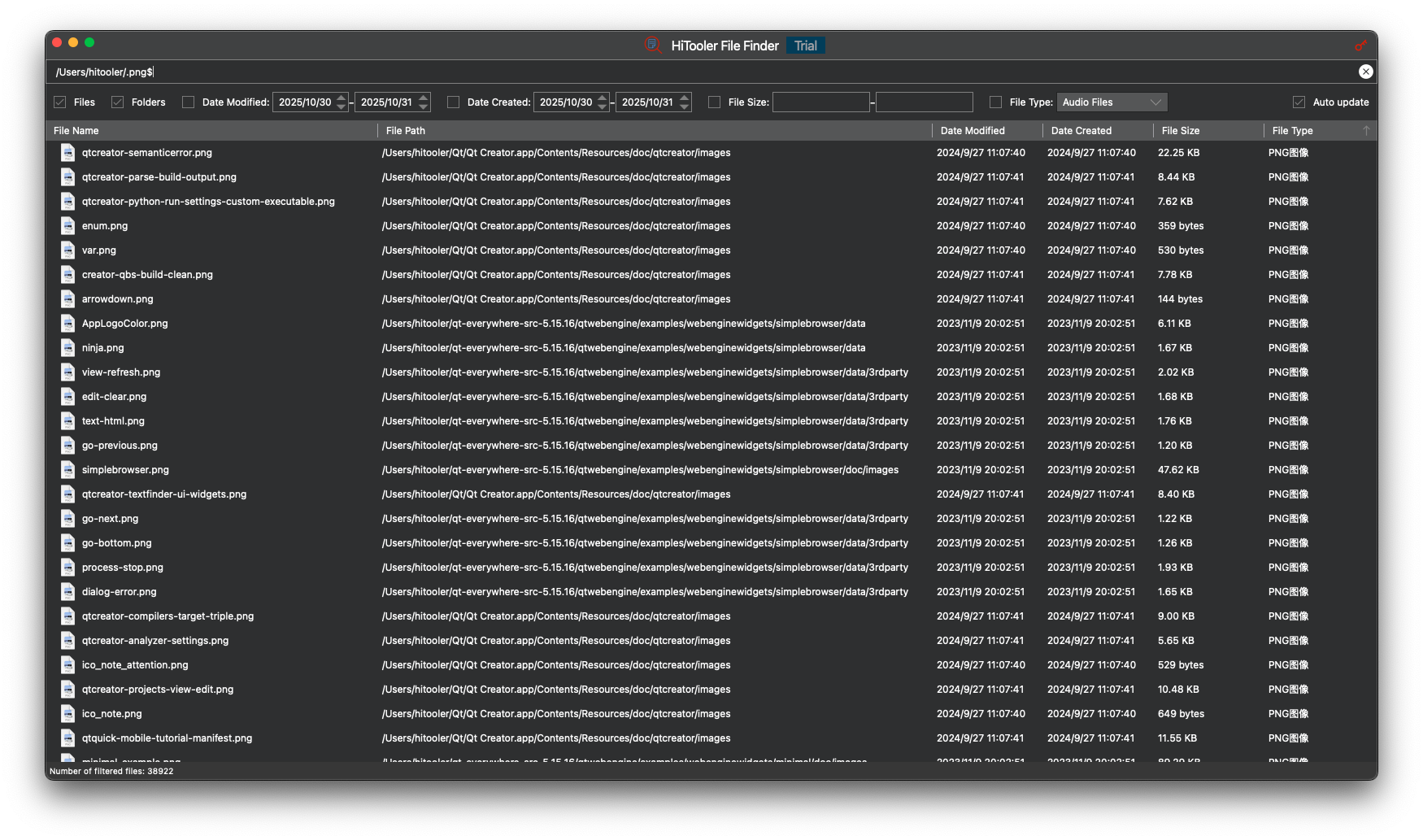
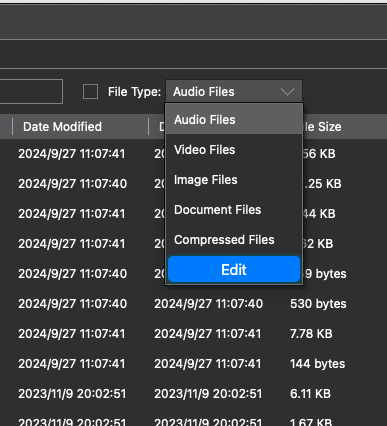
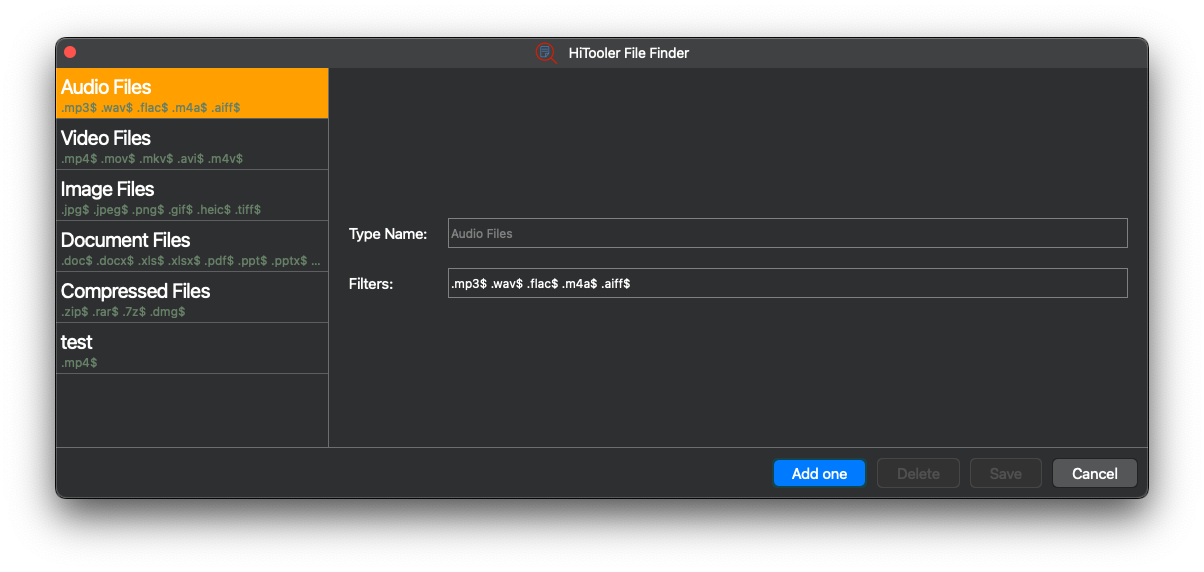
Cari fail dengan pantas menggunakan jenis fail yang telah ditetapkan
Anda boleh memilih jenis fail audio, video, imej, dokumen dan termampat yang telah ditetapkan untuk carian pantas.
Anda juga boleh menambah jenis fail tersuai atau peraturan carian tersuai untuk jenis fail.
Cari fail pendua
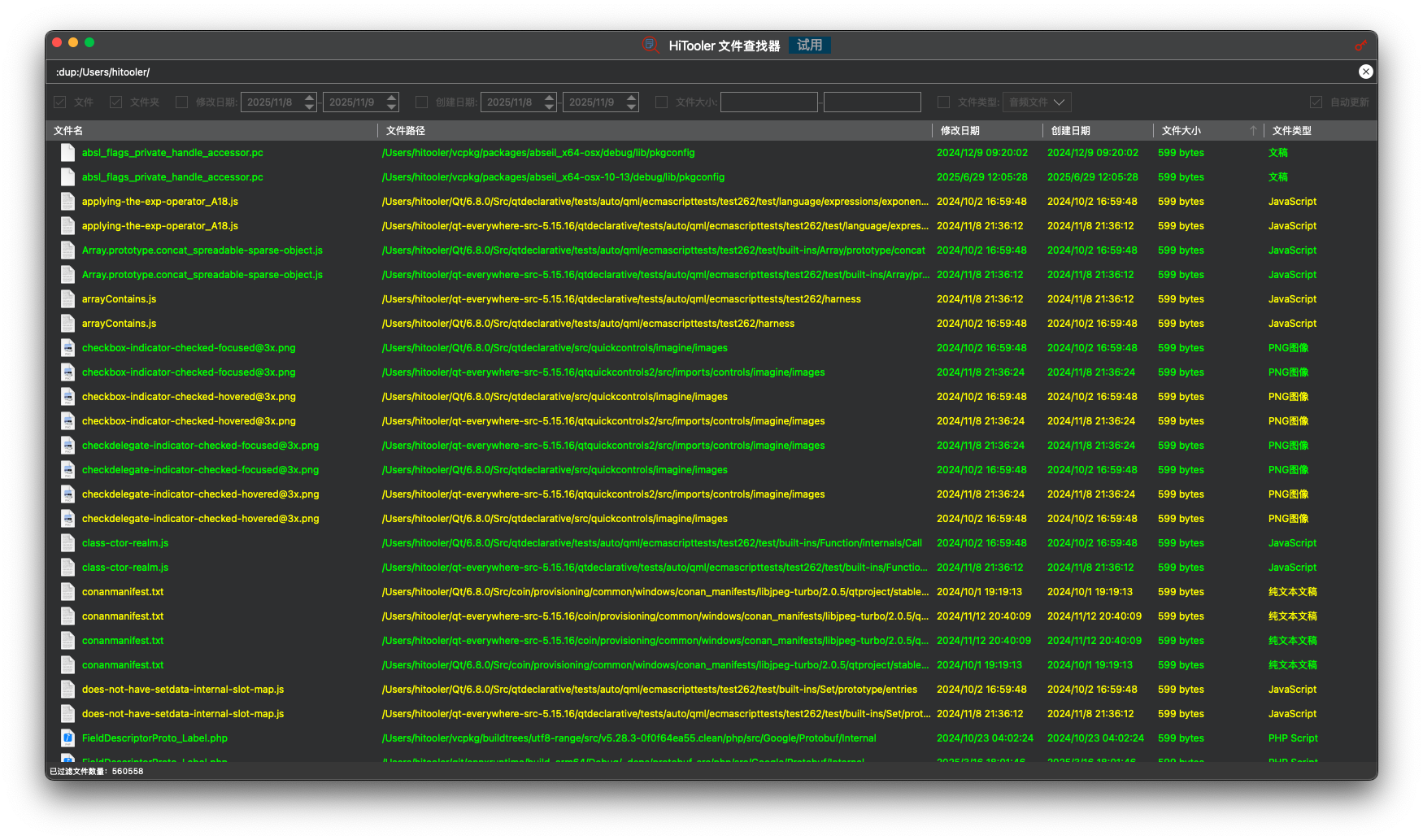
Anda boleh menaip ':dup:/' dalam kotak carian dan tekan 'Enter' untuk mencari semua fail pendua pada sistem anda. Sebagai alternatif, anda boleh menaip ':dup:/Users/hitooler/' dan tekan 'Enter' untuk mencari semua fail pendua dalam direktori '/Users/hitooler'.
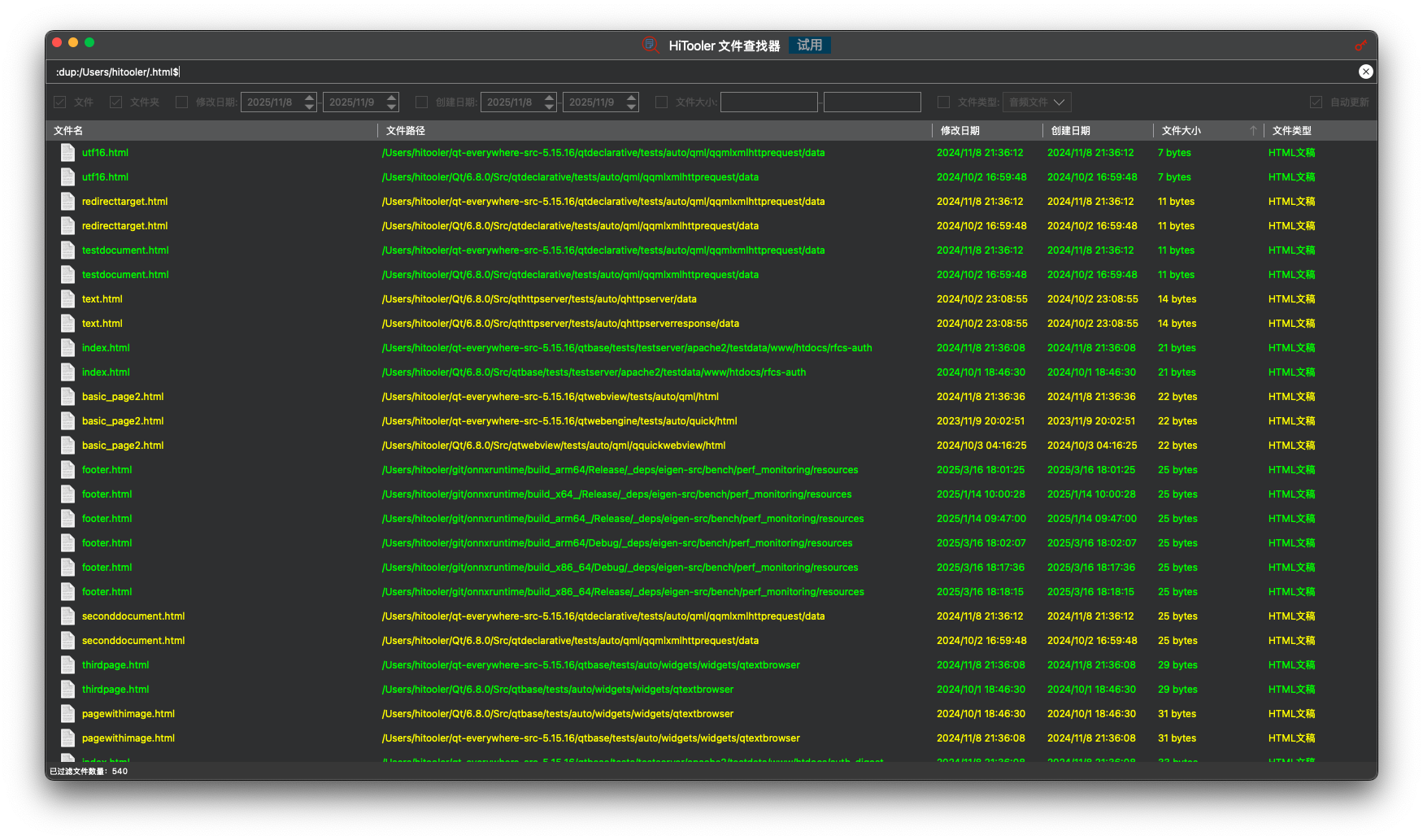
Jika anda hanya ingin mencari fail pendua daripada jenis fail tertentu, anda boleh menaip ':dup:/.html$' dan tekan 'Enter' untuk mencari semua fail .html pendua. Begitu juga, anda boleh menaip ':dup:/.mp4$ .mp3$' dan tekan 'Enter' untuk mencari semua fail .mp4 dan .mp3 pendua.
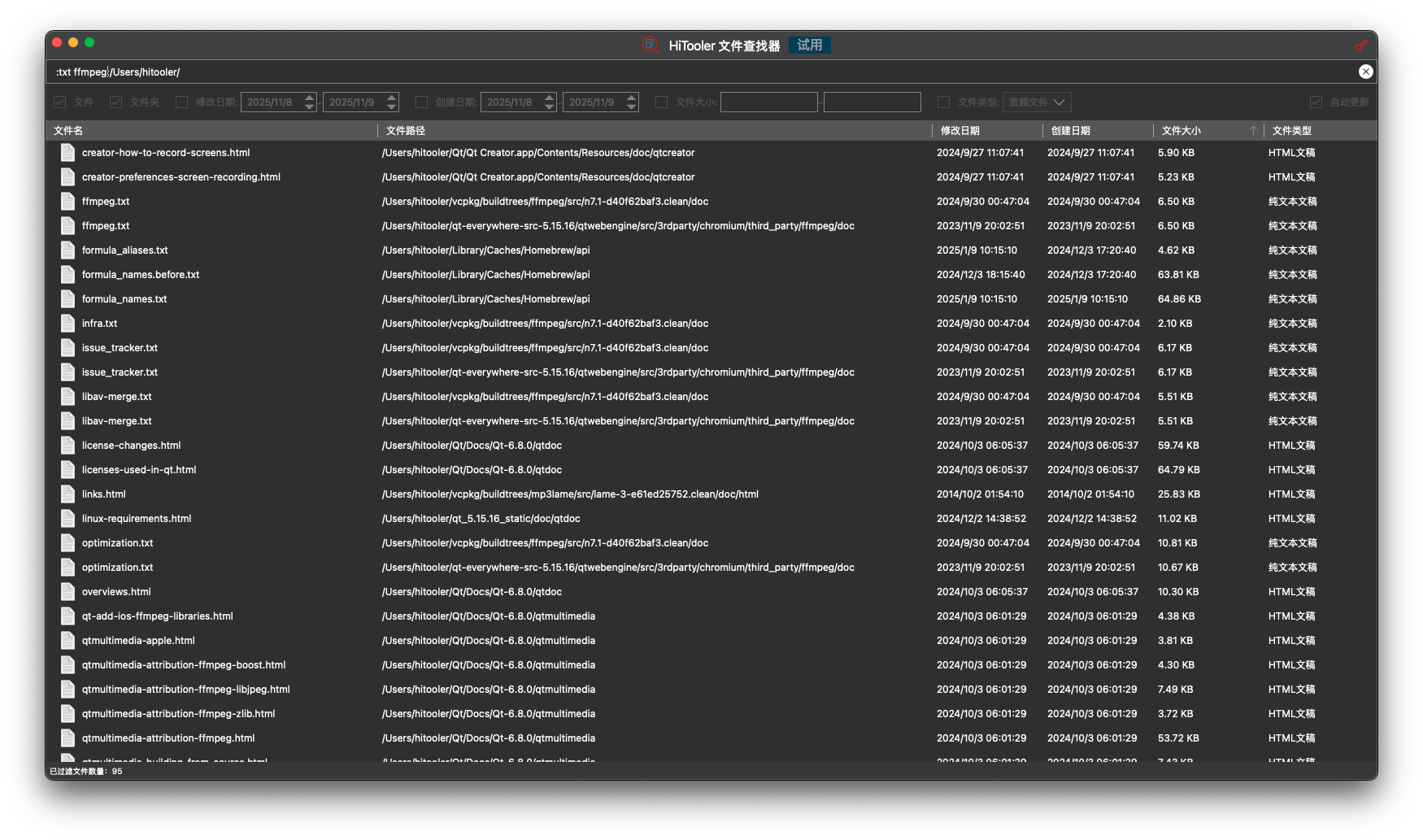
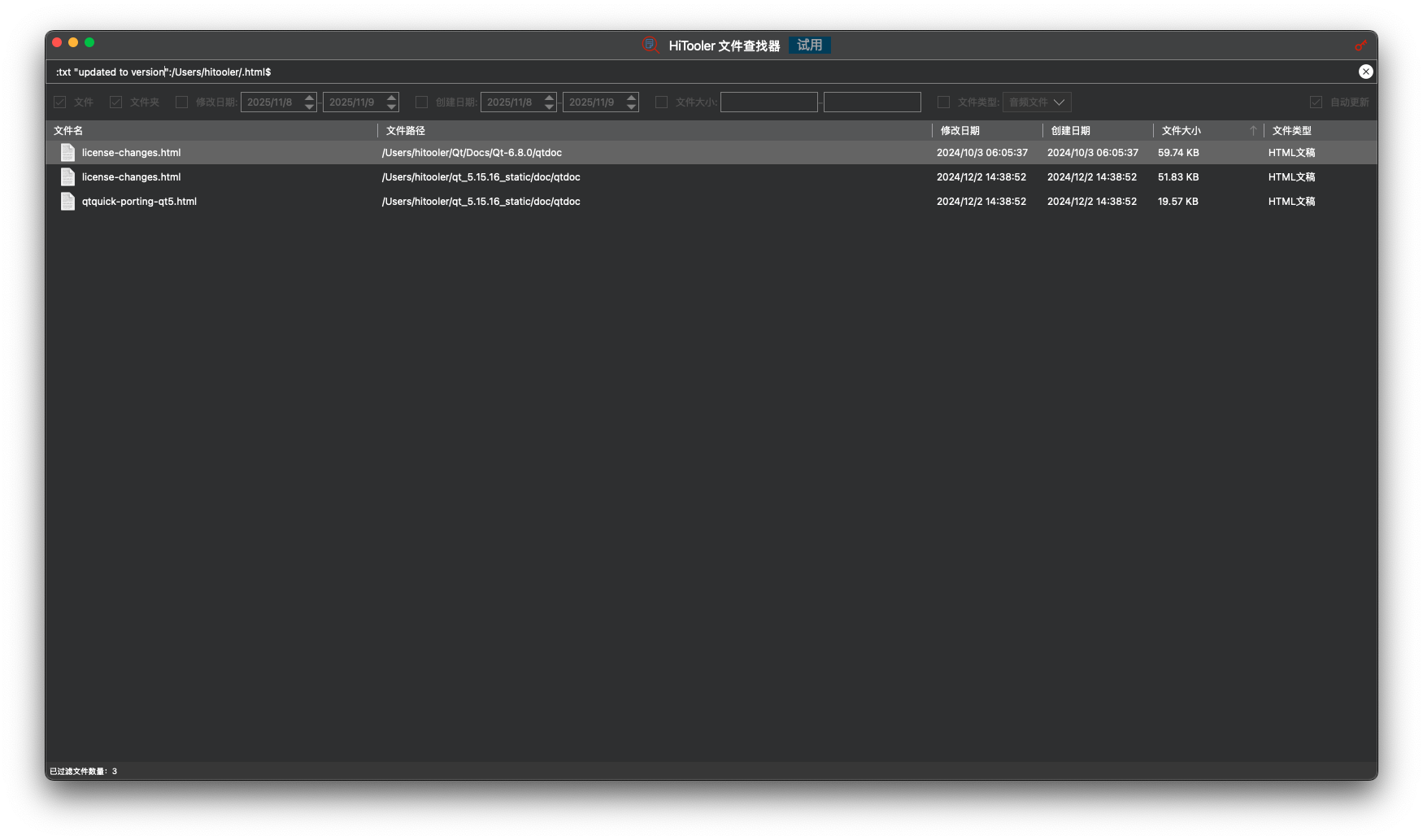
Cari fail menggunakan kata kunci dalam kandungan fail
Anda boleh memasukkan ':txt ffmpeg:/Users/hitooler/' dalam kotak carian dan tekan 'Enter' untuk mencari fail dalam direktori '/Users/hitooler/' yang kandungannya mengandungi 'ffmpeg'. Secara lalai, ia akan mencari kandungan semua fail .txt, .html dan .epub.
Jika anda hanya ingin mencari kandungan jenis fail tertentu, anda boleh memasukkan ':txt ffmpeg:/.html$' dalam kotak carian dan tekan 'Enter' untuk mencari semua fail .html yang kandungannya mengandungi 'ffmpeg'.
Jika kata kunci carian anda mengandungi ruang, anda perlu memasukkan kata kunci tersebut dalam tanda petik berganda '"'. Contohnya, memasukkan ':txt "updated to version":/Users/hitooler/.html$' dalam kotak carian akan mencari semua fail .html dalam direktori '/Users/hitooler/' yang kandungannya mengandungi 'updated to version'.
Menyokong Sejarah Carian Melihat
Anda boleh menekan "CMD + Y" dalam kotak carian untuk melihat sejarah carian. Gunakan kekunci anak panah atas dan bawah (↑ dan ↓) untuk memilih. Selepas memilih, tekan "Enter" untuk menggantikan teks dalam kotak carian dengan teks carian daripada sejarah carian. Jika teks carian tidak bermula dengan titik bertindih Inggeris ":", carian akan diteruskan secara langsung. Jika tidak, anda perlu menekan "Enter" sekali lagi untuk melaksanakan carian.
Sila ambil perhatian bahawa hanya sejarah carian yang dimulakan dengan memasukkan teks dalam kotak carian dan menekan kekunci "Enter" akan direkodkan, dan pada masa ini hanya 10 rekod carian terakhir disimpan.

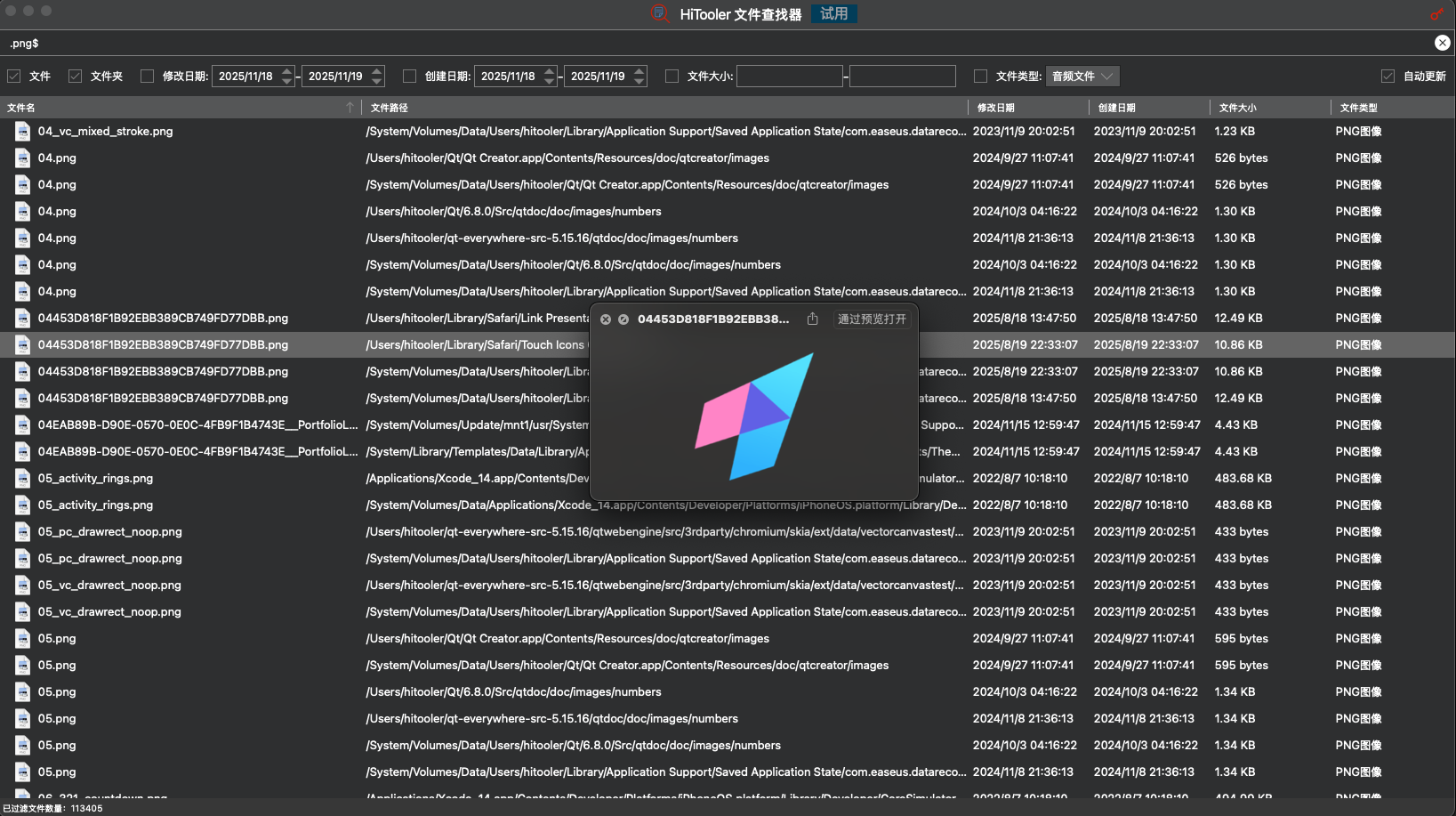
Menyokong pratonton fail
Apabila anda memilih fail dalam senarai fail, anda boleh menekan bar ruang untuk melihat pratonton fail tersebut dan tekan bar ruang sekali lagi untuk keluar dari pratonton fail.
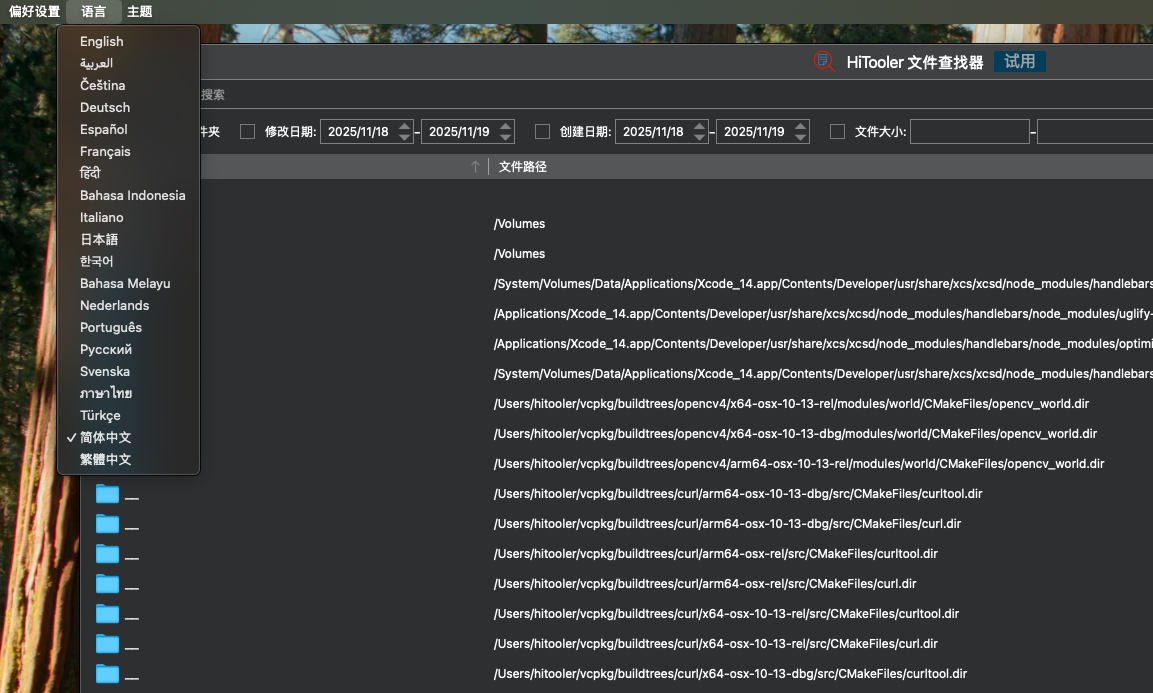
Menyokong pelbagai bahasa
Anda boleh memilih bahasa yang anda mahu perisian dipaparkan menggunakan bar bahasa di menu kiri atas. Bahasa lalai yang dipaparkan adalah sama dengan sistem macOS.
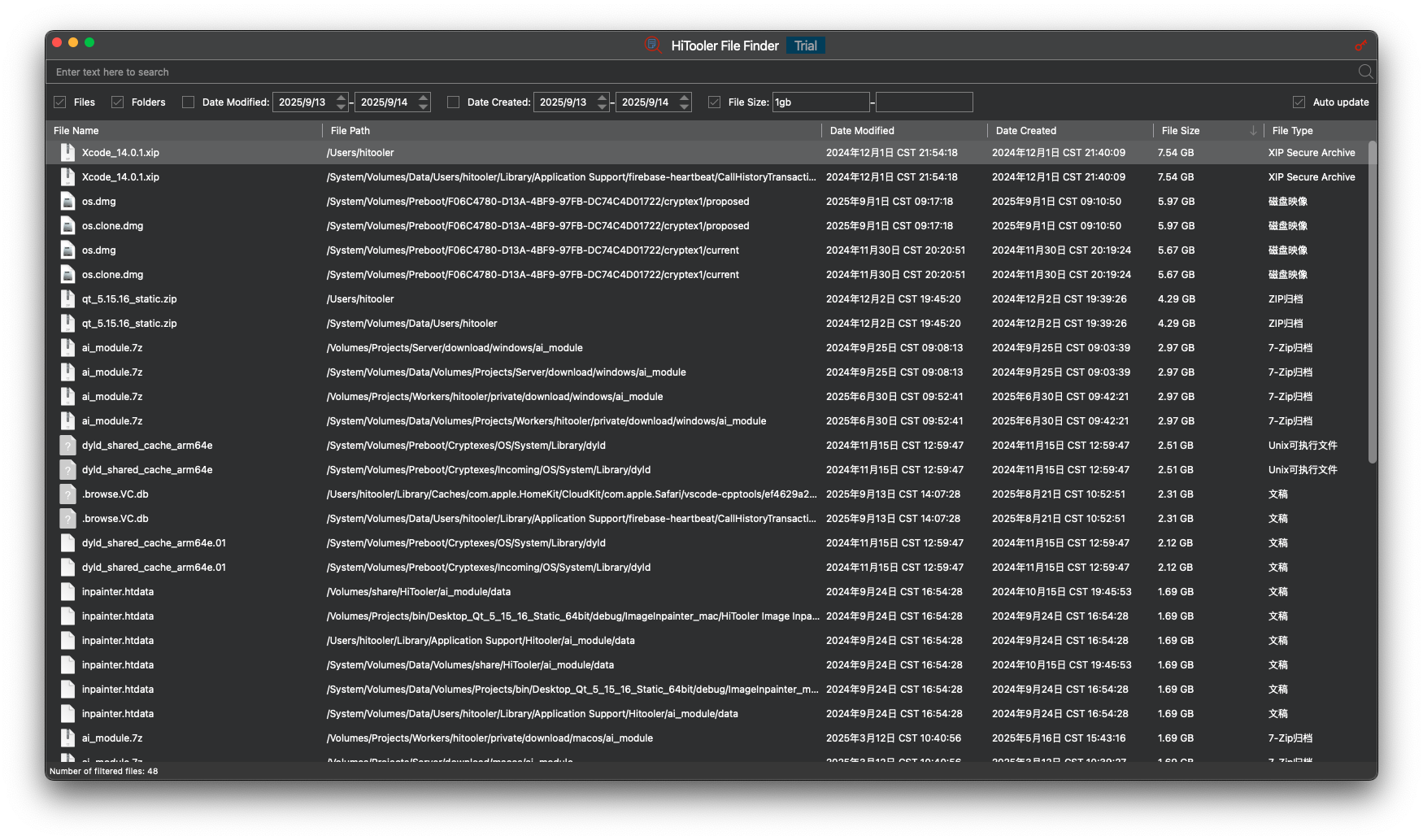
Pantau fail sistem perubahan dan kemas kini senarai dengan segera
Kami memantau semua perubahan fail dalam sistem dalam masa nyata, termasuk menamakan semula fail, pemadaman, penciptaan, pengubahsuaian kandungan, dsb., dan mengemas kini perubahan fail pada senarai tepat pada masanya.
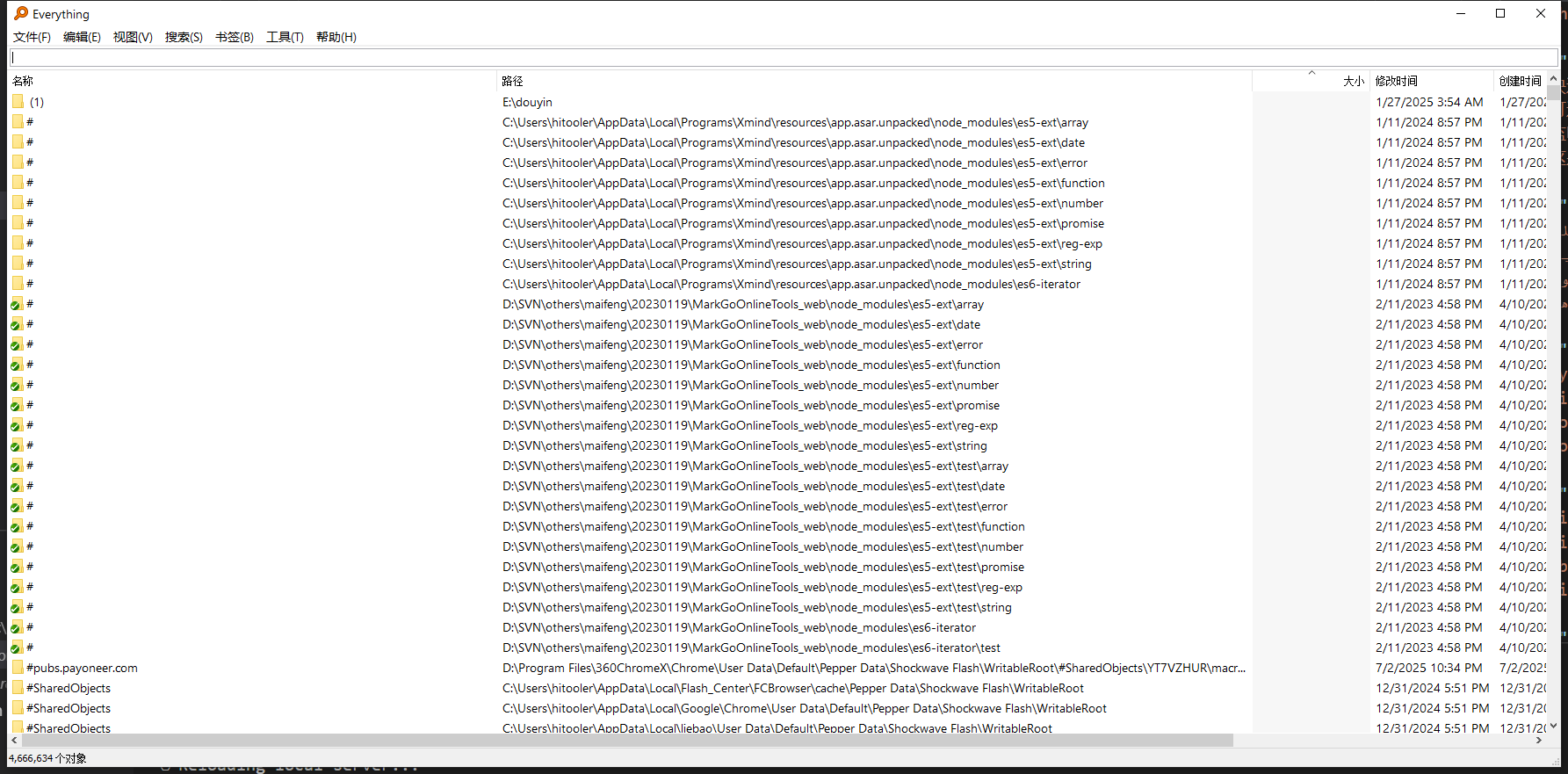
Ini adalah "Everything" MacOS
Kami cuba menjadikan prestasi dan penggunaan perisian selaras dengan perisian "Semuanya" di bawah Windows.
Sudah tentu, kami juga akan membuat pelarasan berdasarkan keperluan sebenar untuk menjadikan perisian lebih serasi dengan macOS.

Komitmen Keselamatan
Kami berjanji: Produk kami tidak akan mengubah suai, memadam, atau memuat naik mana -mana fail anda. Anda boleh memberi kuasa dengan keyakinan.
Perisian kami hanya akan mengakses maklumat fail anda dalam mod baca sahaja dan memaparkannya dalam senarai, jadi anda boleh melihat dan mencari semua fail dalam sistem.
Percubaan sokongan
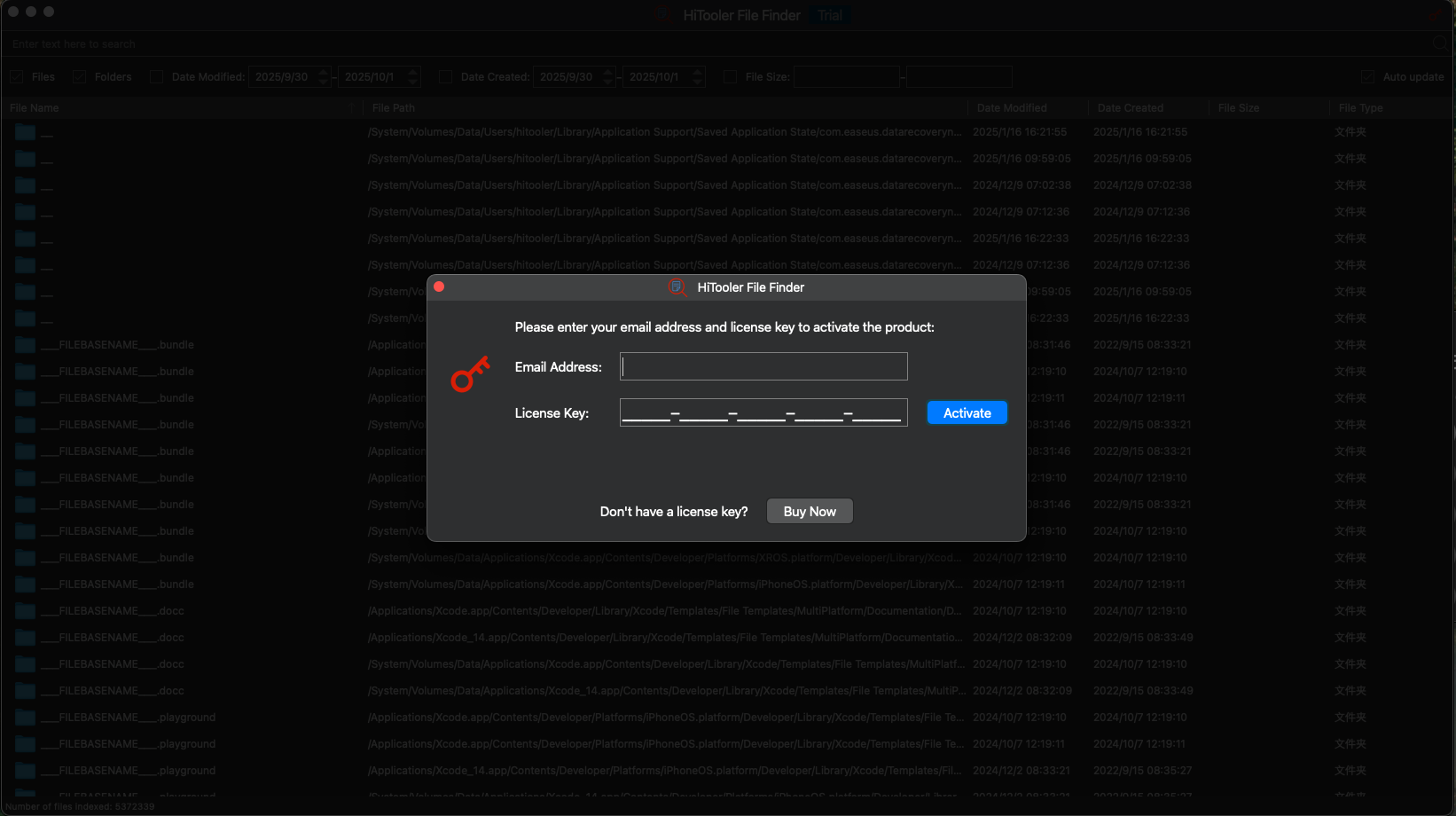
Perisian kami menyokong percubaan 24 jam, tetapi terdapat had tertentu pada bilangan carian dan penapis.
Masa percubaan hanya akan dikira apabila perisian dibuka, iaitu masa anda benar-benar menggunakan perisian tersebut.
Walau bagaimanapun, selepas tempoh tertentu (biasanya beberapa hari), lesen percubaan akan dibatalkan tanpa mengira sama ada anda telah menggunakan masa percubaan atau bilangan penggunaan.
PERCUBAAN PERCUMA
untuk macOS 10.13+
BELI SEKARANG
Jaminan Wang Dikembalikan